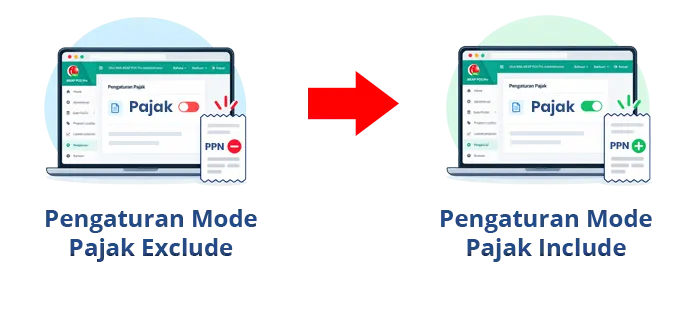


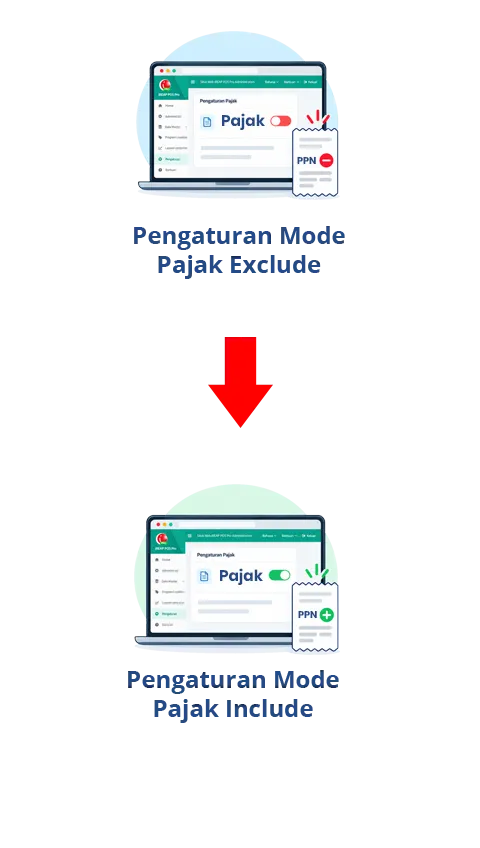
Pada iREAP POS Pro, perhitungan pajak diterapkan pada setiap item barang. Saat ini, iREAP POS Pro juga menyediakan pengaturan untuk menentukan posisi pajak terhadap harga jual, yaitu Include Tax dan Exclude Tax.
Pengaturan Include Tax digunakan apabila harga jual yang diinput sudah termasuk pajak. Sedangkan Exclude Tax digunakan apabila harga jual yang diinput belum termasuk pajak, sehingga pajak akan diperhitungkan di luar harga jual tersebut.
Secara default, pengaturan pajak pada iREAP POS Pro menggunakan Exclude Tax.
Untuk mengubah pengaturan tax/pajak caranya:
login di web pro.ireappos.com/login
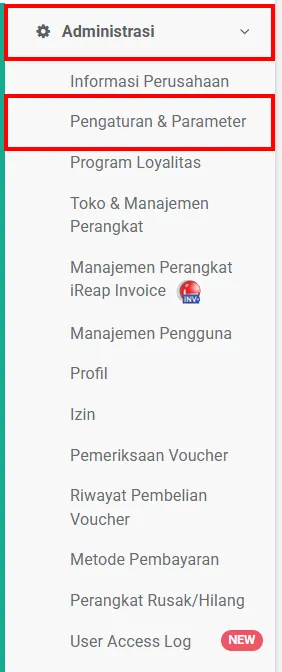
Klik menu Administrasi > setting & parameter.
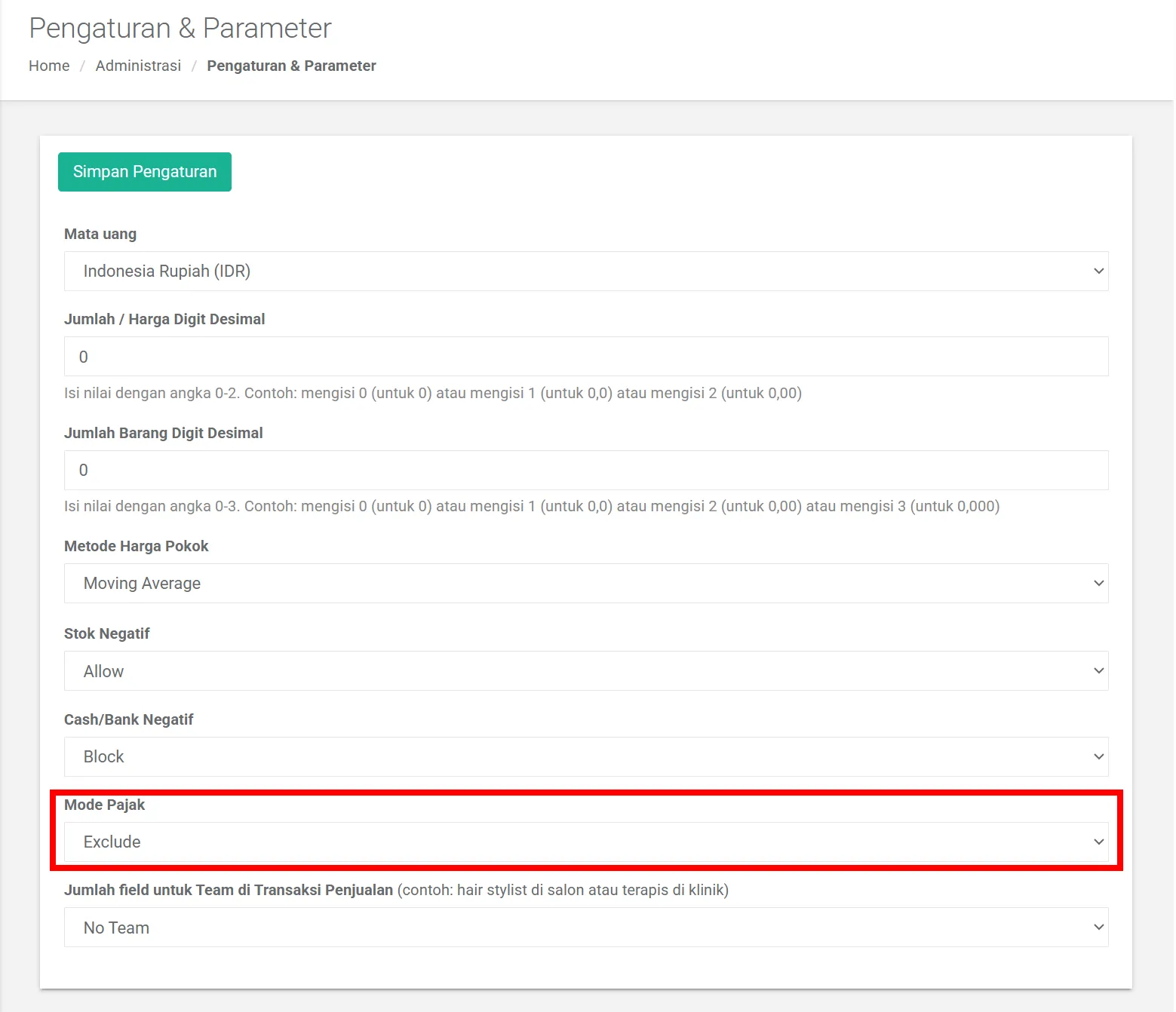
Kemudian ubah mode pajak sesuai yang anda inginkan (Include Tax atau Exclude Tax).Klik Simpan Pengaturan jika sudah melakukan perubahan.
How To ini akan menginformasikan cara menggunakan pengaturan Exclude Tax dan Include Tax pada harga jual item di iREAP POS Pro.
CATATAN:
Sebelum melakukan transaksi dengan Tax, pastikan persentase pajak (Tax) pada setiap item barang sudah diinput terlebih dahulu.
BACA JUGA:
Berikut panduan input item barang
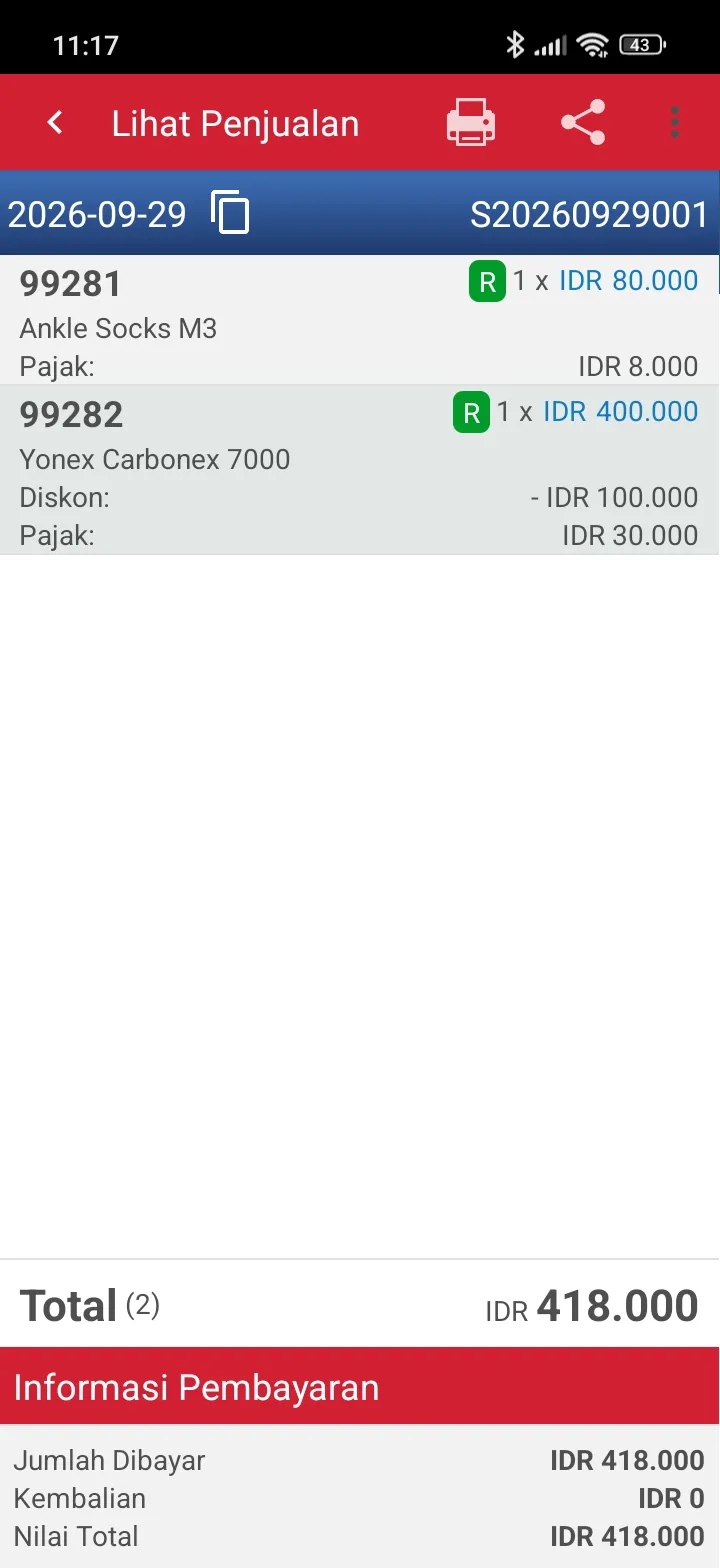
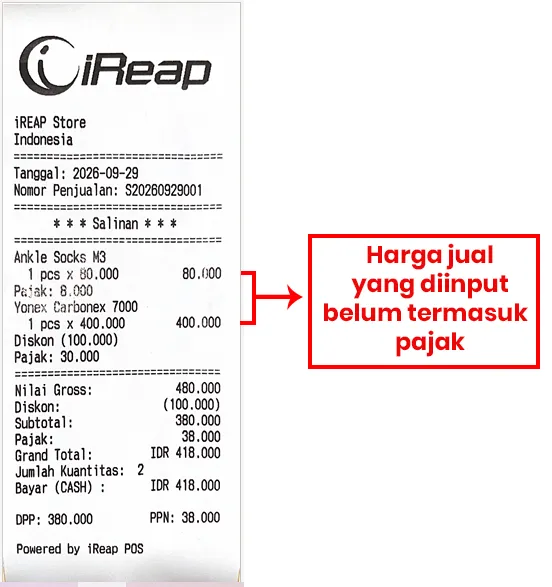
Pada pengaturan Exclude Tax, harga jual yang diinput belum termasuk pajak. Sebelum melakukan transaksi dengan Tax, pastikan persentase pajak (Tax) pada setiap item barang sudah diinput terlebih dahulu.
Buka aplikasi iREAP PRO.
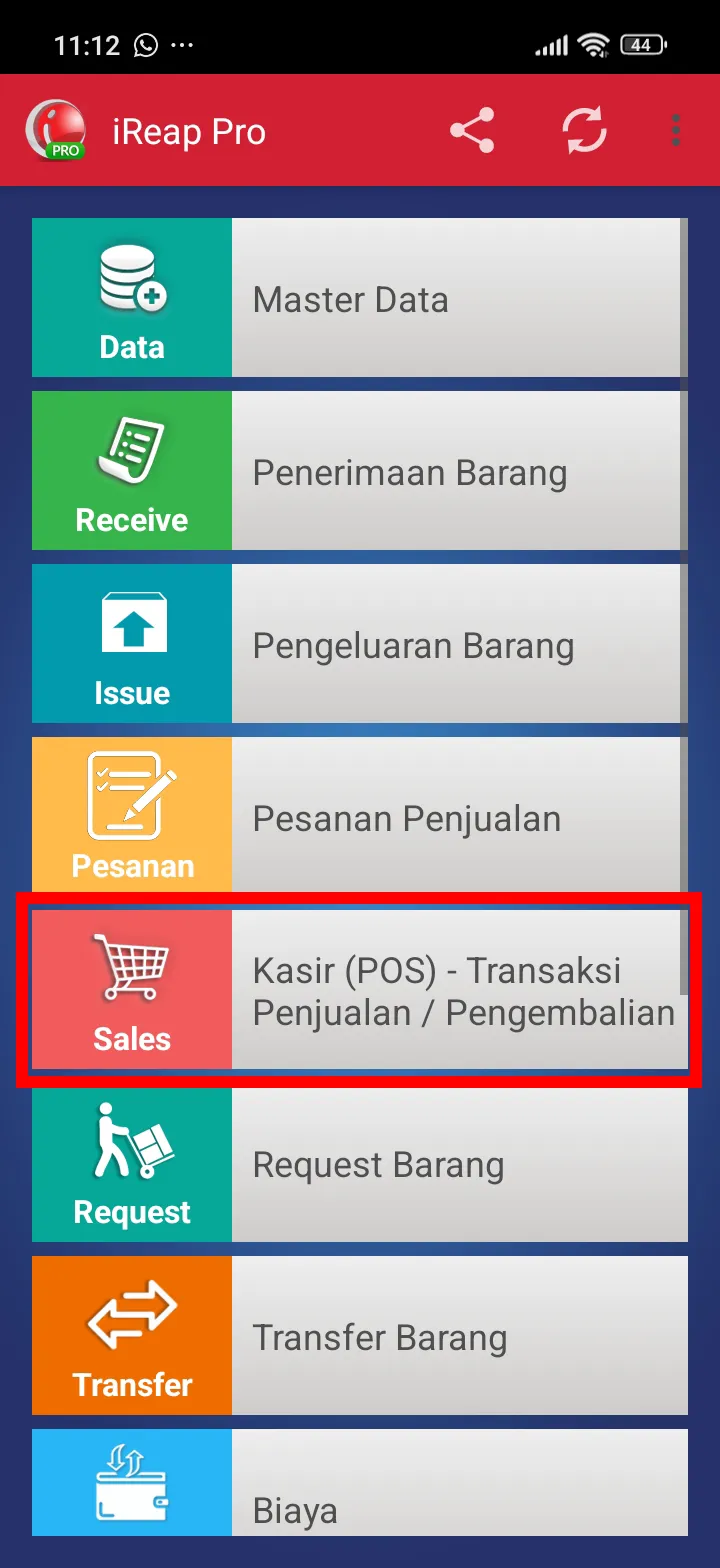
Lakukan transaksi penjualan seperti biasa melalui menu Sales atau Kasir (POS) > Transaksi Penjualan/Pengembalian.
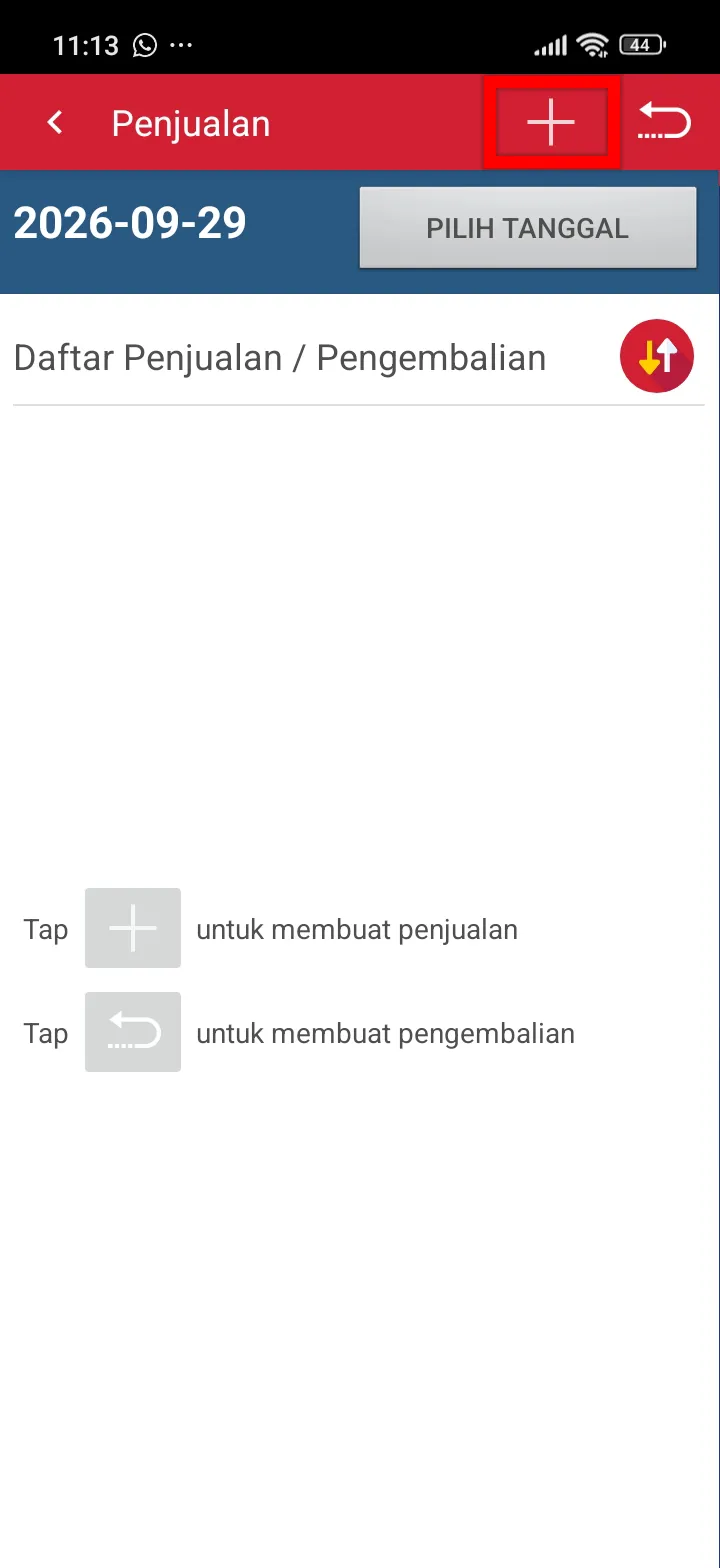
Klik tombol + untuk membuat transaksi penjualan baru.
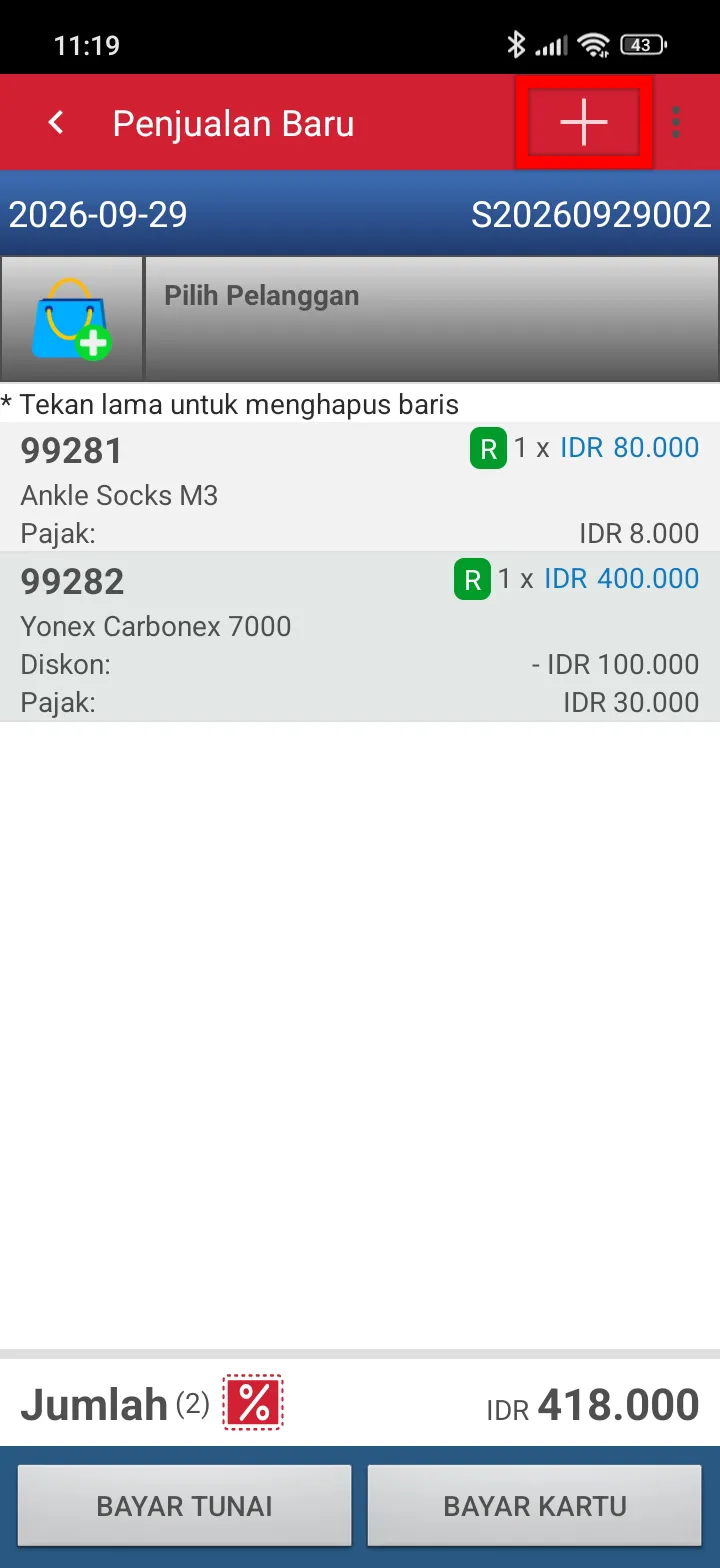
Klik tombol + untuk memilih item barang yang akan dijual.
Lakukan pembayaran, kemudian konfirmasi pembayaran.
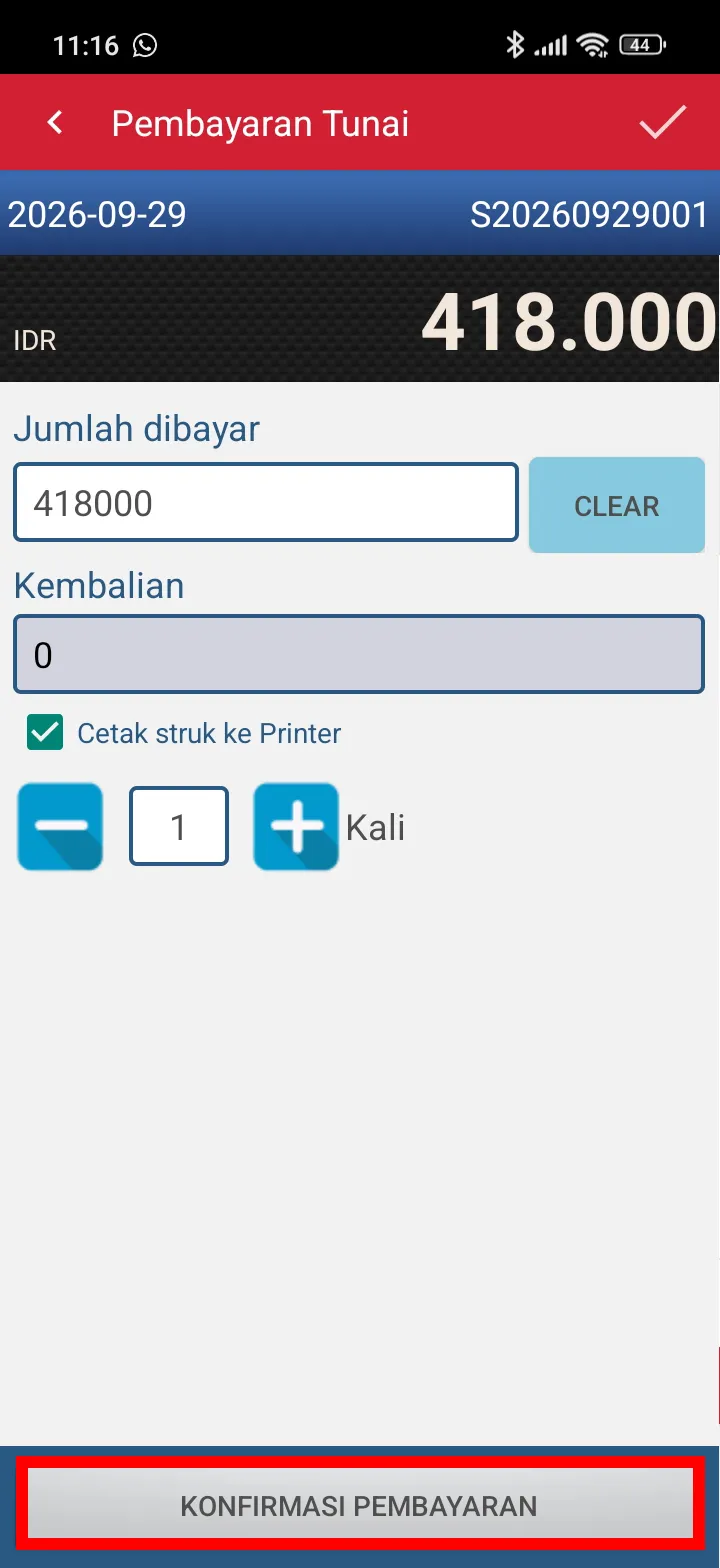
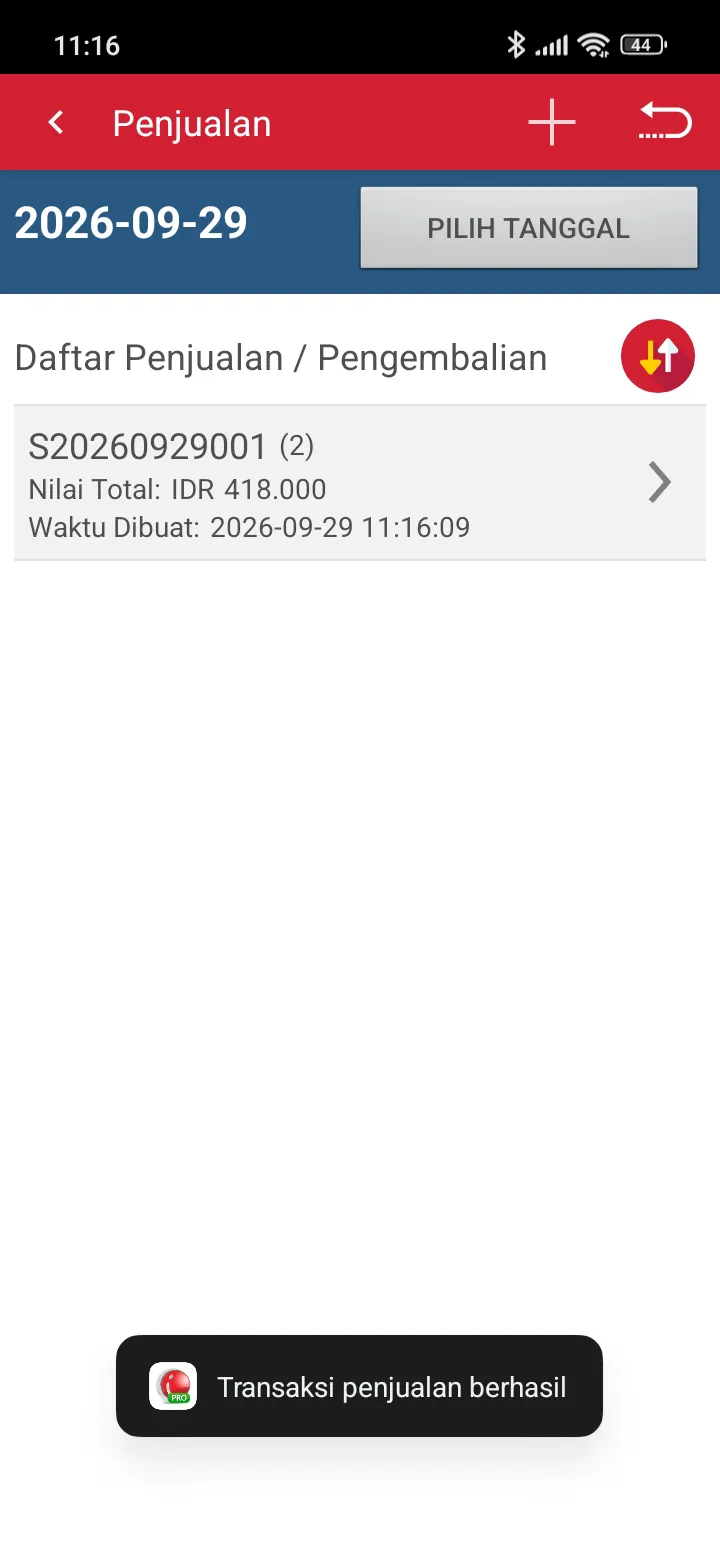
Yeayyy, anda berhasil melakukan penjualan dengan pengaturan Exclude Tax.
Klik dokumen transaksi untuk menampilkan detail transaksi penjualan dengan pengaturan Exclude Tax.
Berikut adalah tampilan struk penjualan dengan pengaturan Exclude Tax.
Buka aplikasi iREAP PRO.
Lakukan transaksi penjualan seperti biasa melalui menu Sales atau Kasir (POS) > Transaksi Penjualan/Pengembalian.
Klik tombol + untuk membuat transaksi penjualan baru.
Klik tombol + untuk memilih item barang yang akan dijual.
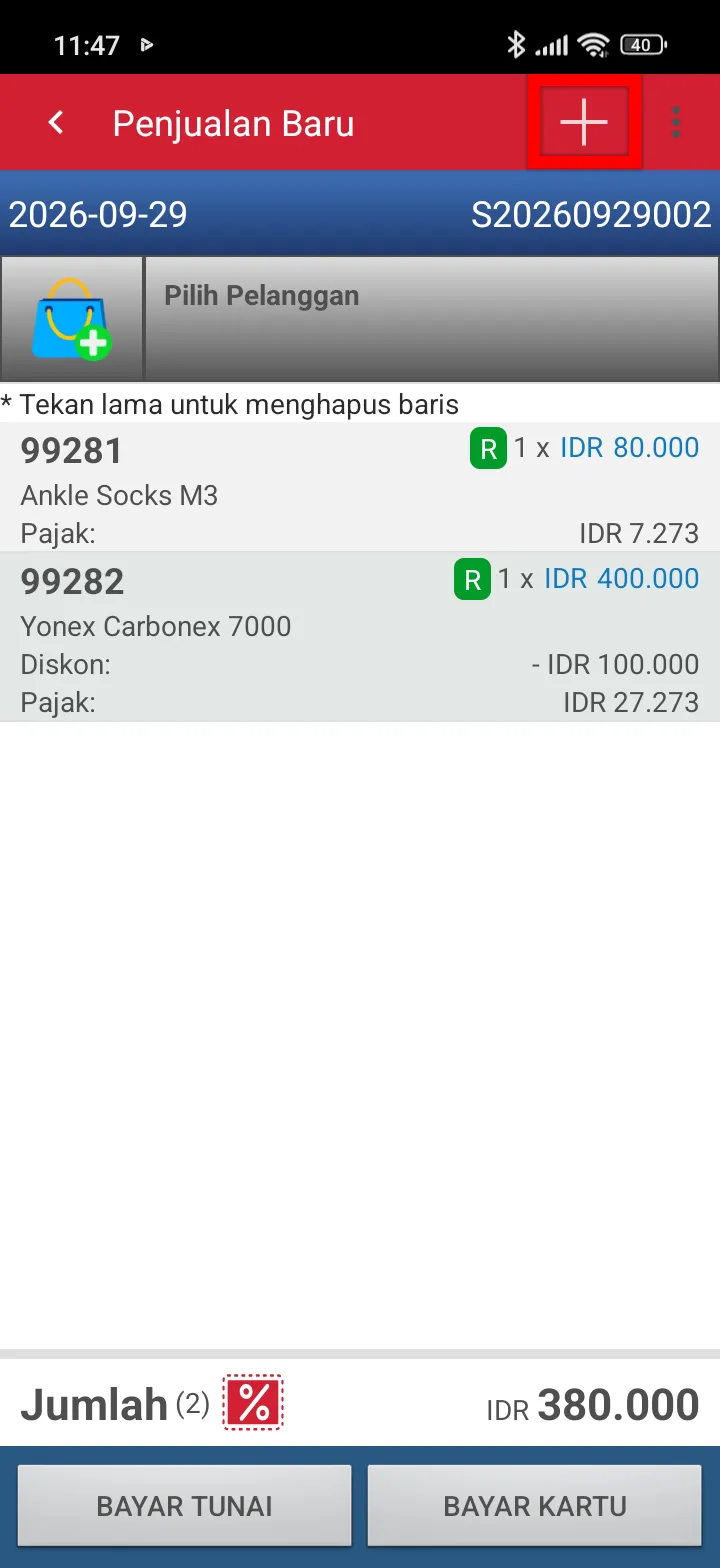
Lakukan pembayaran, kemudian konfirmasi pembayaran.
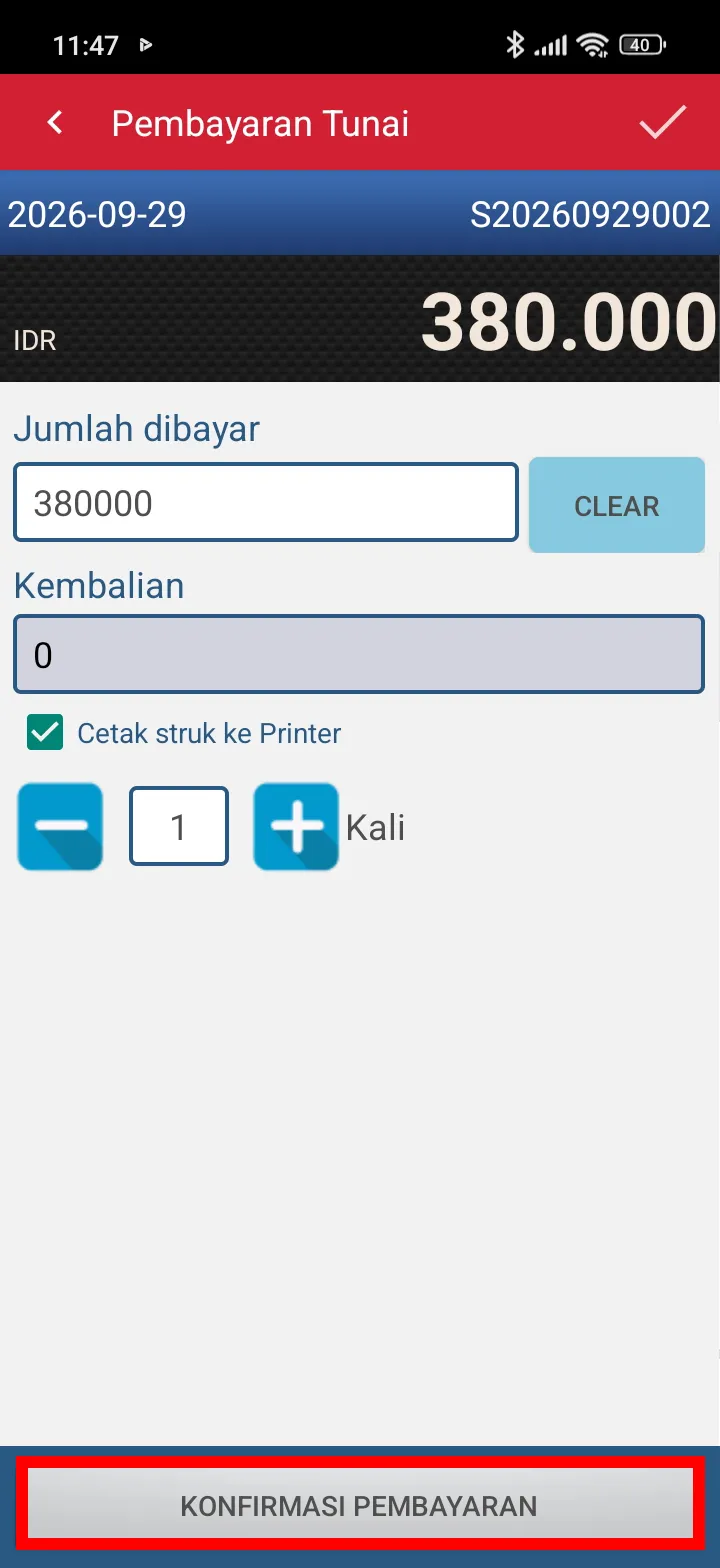
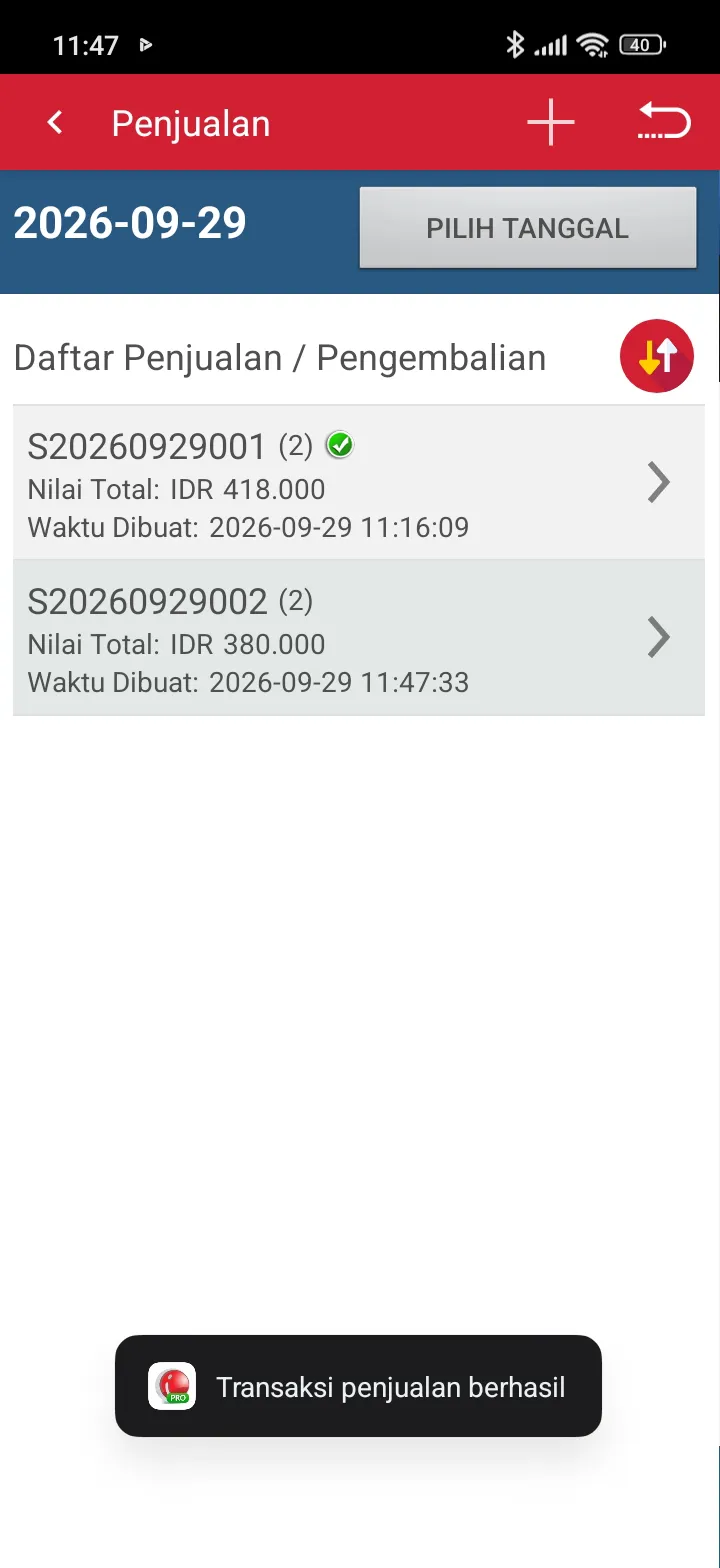
Yeayyy, anda berhasil melakukan penjualan dengan pengaturan Include Tax.
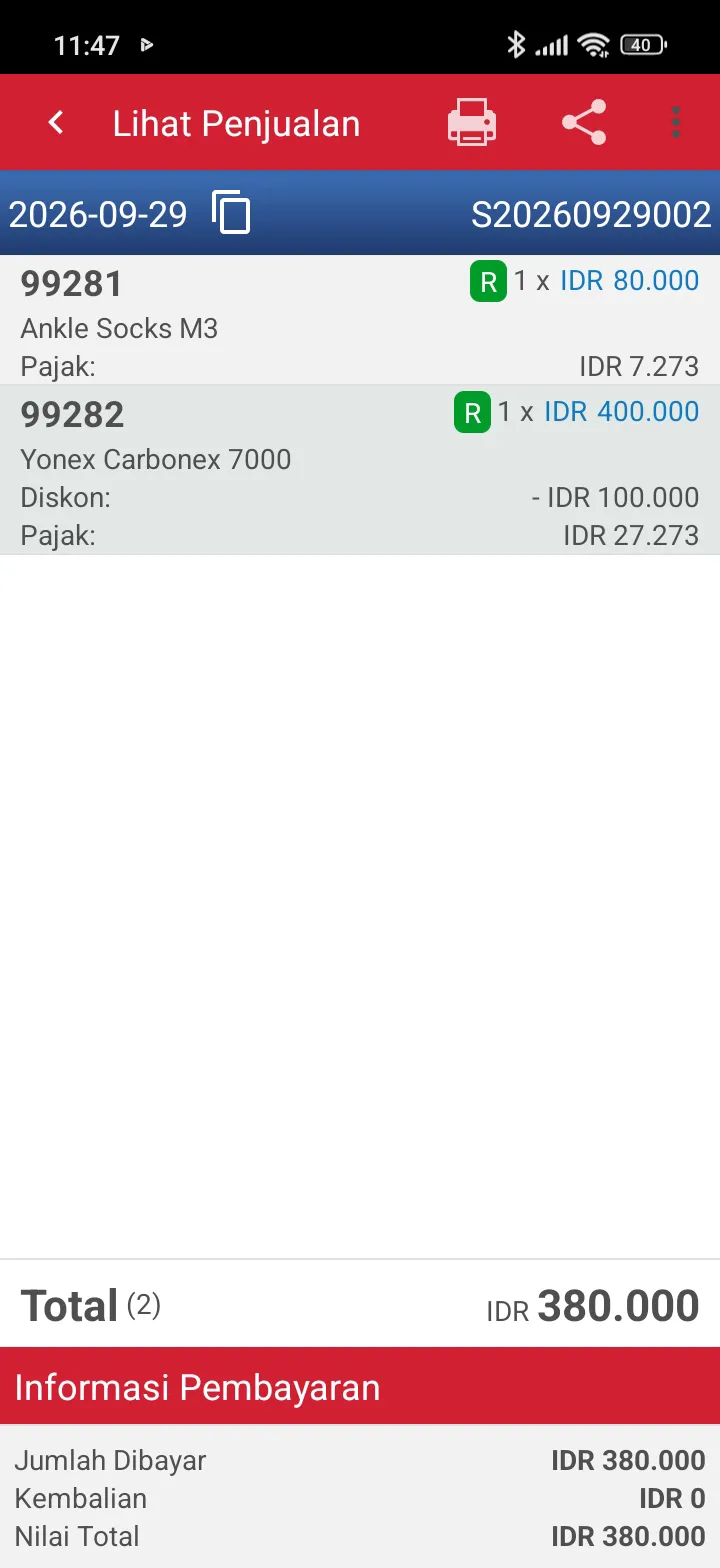
Klik dokumen transaksi untuk menampilkan detail transaksi penjualan dengan pengaturan Include Tax.
CATATAN:
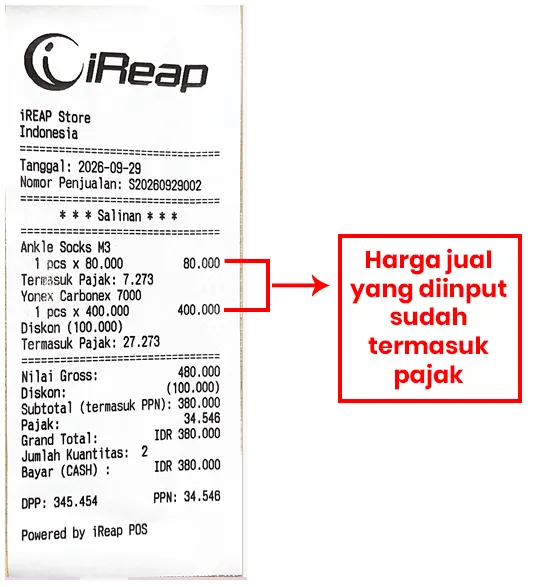
Harga jual yang diinput sudah termasuk pajak, sehingga pajak sudah ada di dalam harga jual.
Berikut adalah tampilan struk penjualan dengan pengaturan Include Tax.
KASIR iREAP : iREAP adalah singkatan dari Integrated Retail Application,adalah suatu aplikasi yang di rancang dan dikembangkan untuk membantu anda dalam mengatur dan menjalankan operasional toko, yang terdiri dari Point Of Sales/ Sistem Kasir dan sistem yang mengelola barang.