Fitur Rounding (Pembulatan) pada iREAP POS Pro digunakan untuk mengatur pembulatan nilai total transaksi penjualan sesuai kebutuhan toko.
Tujuan pengaturan rounding adalah untuk memudahkan proses pembayaran dengan menyesuaikan nilai total transaksi melalui pembulatan nominal tertentu. Dengan demikian, nominal pembayaran menjadi lebih praktis, terutama untuk transaksi tunai, serta membantu kasir dalam proses penerimaan pembayaran.
Berikut langkah-langkah untuk mengatur fitur pembulatan (rounding) di aplikasi iREAP POS Pro:
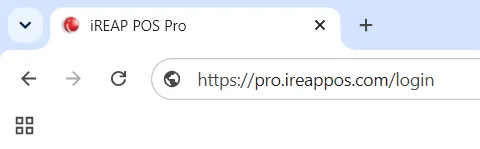
Buka browser dan pergi ke pro.ireappos.com/login
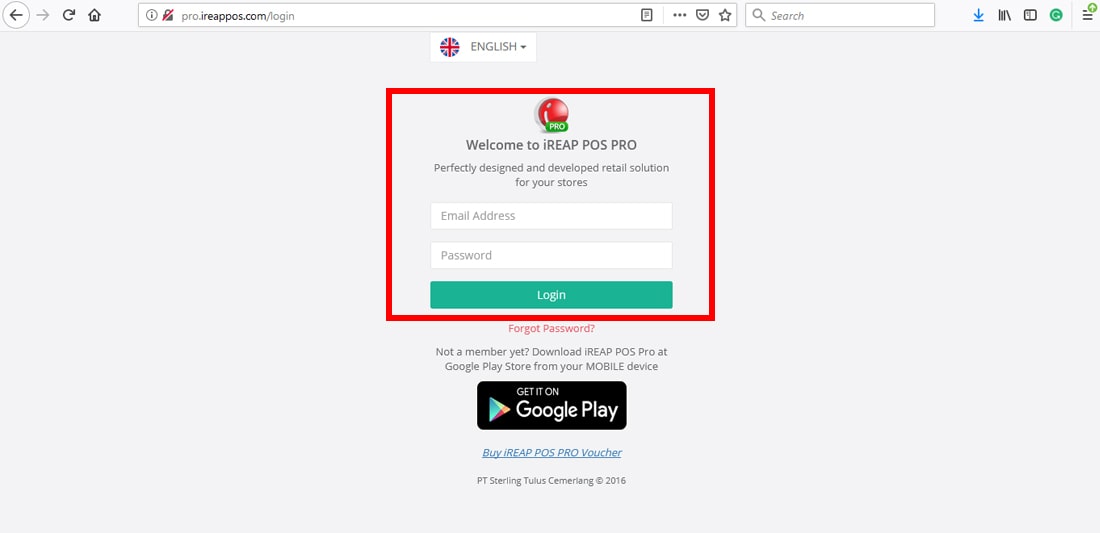
Masukkan alamat email dan kata sandi anda (Akun Administrator), yaitu akun email yang pertama kali anda daftarkan untuk menggunakan iREAP POS Pro atau iREAP INVOICE.
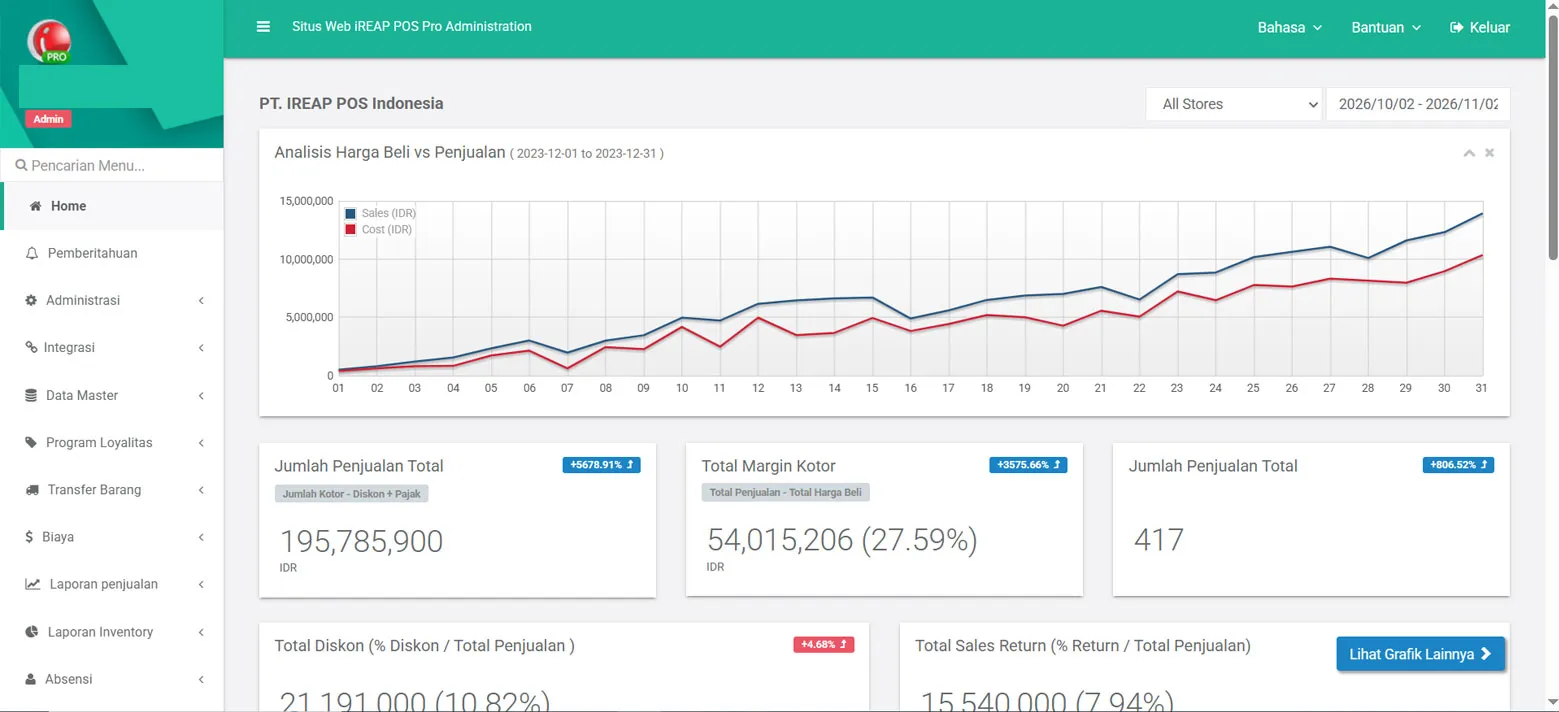
Masuk ke halaman utama web dashboard anda.
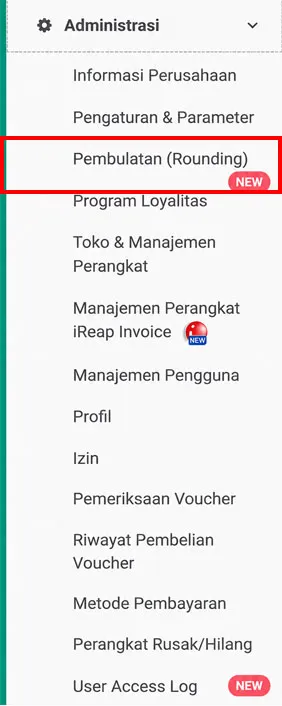
Klik menu Administrasi > Pembulatan (rounding).
Berikut tampilan pengaturan pembulatan (rounding). Huruf A sampai E pada penjelasan di bawah sesuai dengan label merah pada gambar.
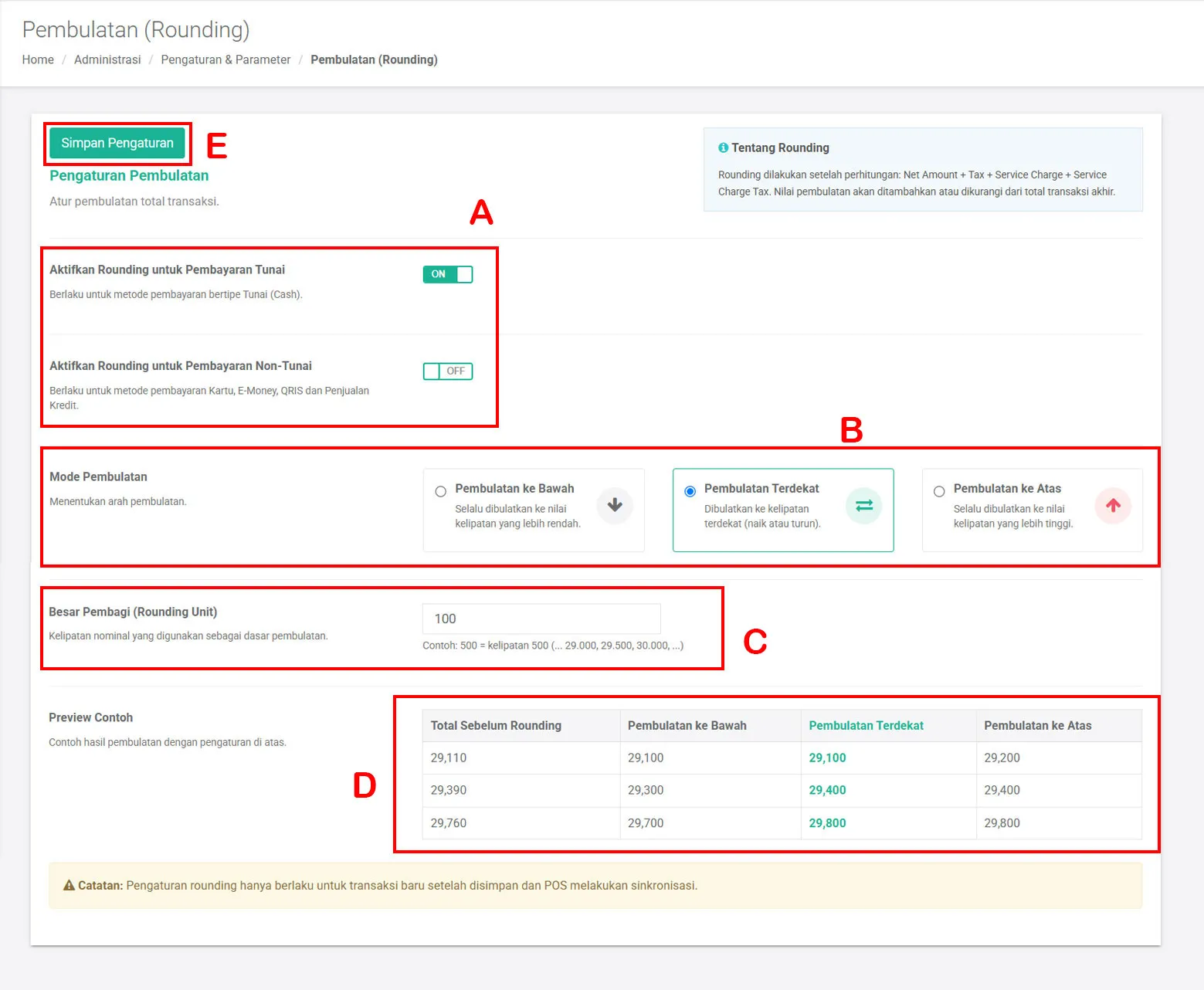
Tips: klik area berhuruf pada gambar untuk langsung menuju penjelasannya.
Aktifkan Pengaturan Rounding
Pada halaman Pengaturan Pembulatan, terdapat dua pilihan untuk mengaktifkan pembulatan berdasarkan jenis pembayaran:
Aktifkan sesuai kebutuhan toko. Jika tidak ingin menggunakan pembulatan pada jenis pembayaran tertentu, biarkan pengaturannya dalam kondisi OFF.
Pilih Mode Pembulatan
Tersedia tiga pilihan mode pembulatan yang dapat disesuaikan dengan kebutuhan toko:
Tentukan Besar Pembulatan (Rounding Unit)
Masukkan nilai Rounding Unit sesuai kebutuhan toko. Nilai ini menentukan kelipatan nominal yang digunakan untuk membulatkan total transaksi. Contohnya, jika menggunakan satuan pembulatan Rp100, nominal transaksi akan disesuaikan ke kelipatan Rp100 berdasarkan mode pembulatan yang dipilih.
Periksa Preview Contoh Pembulatan
Pada bagian Preview Contoh, sistem menampilkan simulasi perubahan nominal transaksi berdasarkan mode pembulatan yang dipilih.
Periksa kolom Total Sebelum Rounding, Pembulatan ke Bawah, Pembulatan Terdekat, dan Pembulatan ke Atas untuk memastikan hasil pembulatan sudah sesuai dengan kebutuhan toko.
Simpan Pengaturan
Setelah seluruh pengaturan selesai, klik tombol Simpan Pengaturan.
CATATAN:
Pembulatan diterapkan setelah perhitungan: Net Amount + Pajak + Service Charge + Pajak Service Charge. Selisih pembulatan kemudian ditambahkan atau dikurangkan dari total akhir transaksi.
Pengaturan rounding hanya berlaku untuk transaksi baru setelah pengaturan disimpan dan POS melakukan sinkronisasi.
Pastikan pengaturan jenis pembayaran, mode pembulatan, dan nilai Rounding Unit sudah sesuai sebelum digunakan dalam transaksi.
Setelah klik Simpan Pengaturan, anda berhasil melakukan konfigurasi pengaturan pembulatan (rounding).
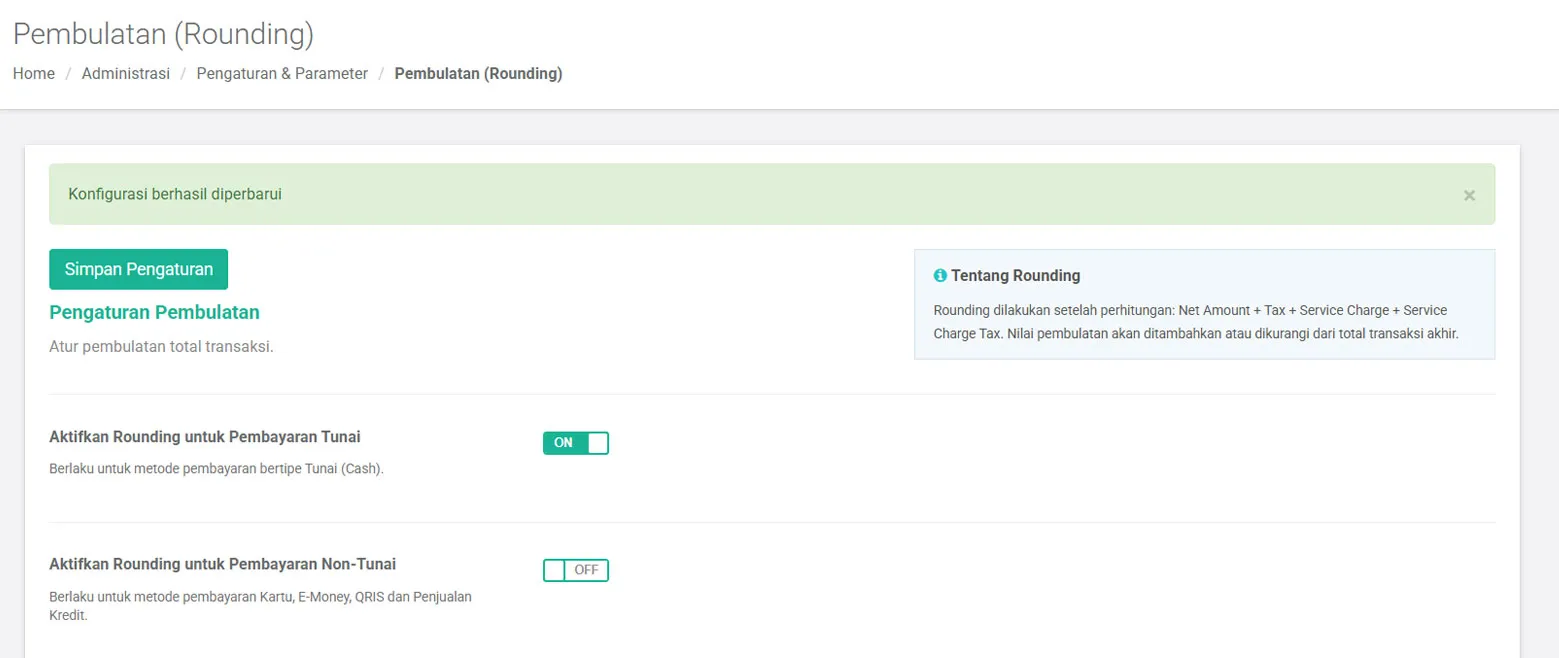
Silakan lakukan transaksi melalui aplikasi iREAP POS Pro untuk mencoba apakah pengaturan pembulatan sudah diterapkan. Jika pembulatan belum muncul, silakan klik tombol Sinkronisasi pada aplikasi terlebih dahulu, kemudian coba lakukan transaksi kembali.
KASIR iREAP : iREAP adalah singkatan dari Integrated Retail Application,adalah suatu aplikasi yang di rancang dan dikembangkan untuk membantu anda dalam mengatur dan menjalankan operasional toko, yang terdiri dari Point Of Sales/ Sistem Kasir dan sistem yang mengelola barang.