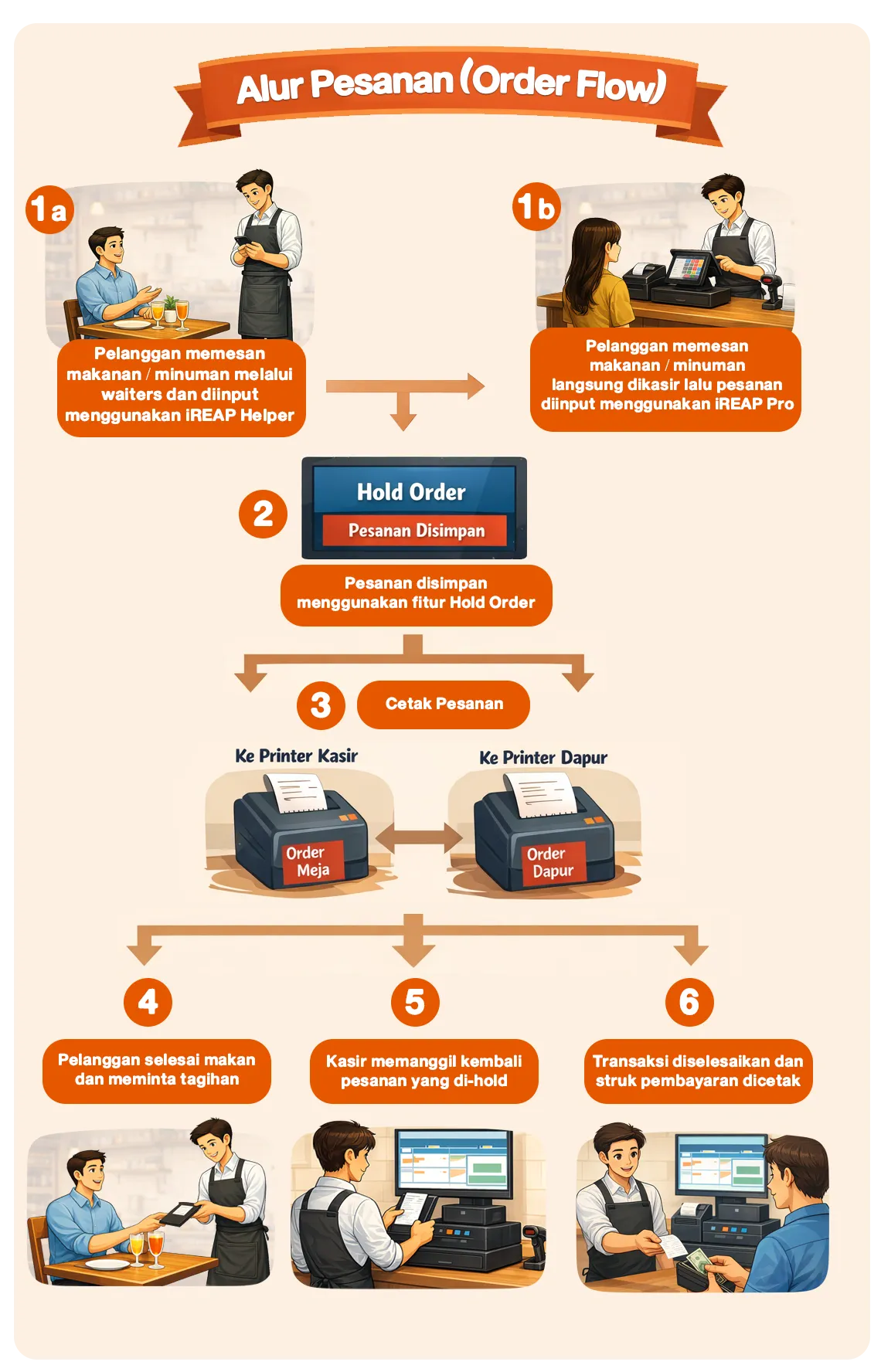
Fitur Hold Order di iREAP POS Pro dirancang khusus untuk membantu operasional restoran dan kafe yang melayani pelanggan makan di tempat. Dengan fitur ini, pesanan dapat disimpan sementara sebelum pembayaran dilakukan.
Kelebihan terbaru dari fitur Hold Order adalah:
Contoh penggunaan:
Fitur ini dapat digunakan pada iREAP POS Pro dan iREAP Helper, sehingga alur kerja antara kasir dan dapur menjadi lebih rapi, cepat, dan minim kesalahan.
Nyalakan kedua printer dan pastikan keduanya dalam kondisi siap digunakan.
Aktifkan Bluetooth di perangkat Android Anda, lalu hubungkan perangkat dengan kedua printer Bluetooth.
Buka aplikasi iREAP POS, kemudian masuk ke menu Pengaturan Sistem / Settings.
Pilih Model Printer 1, lalu tentukan jenis printer yang Anda gunakan. Jika printer tidak tersedia dalam daftar atau tidak menggunakan printer khusus, pilih opsi OTHER 58mm atau OTHER 80mm sesuai ukuran kertas.
Masuk ke menu Nama Bluetooth Printer, lalu centang nama printer pertama yang sudah terhubung.
Ulangi langkah yang sama pada Model Printer 2 - pilih jenis printer yang digunakan dan centang nama Bluetooth printer kedua Anda.
Setelah tersambung, Anda bisa melakukan pesanan penjualan.
Pelayan Menerima Pesanan dari Pelanggan
Pelayan mencatat pesanan pelanggan secara langsung di meja menggunakan ireap helper (jika ada waiters) atau input pesanan menggunakan ireap pro jika pelanggan memesan langsung di kasir.
Masuk ke menu kasir pos/transaksi penjualan
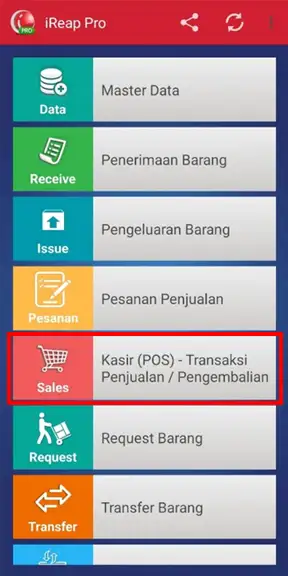
Masukan item barang yang dipesan
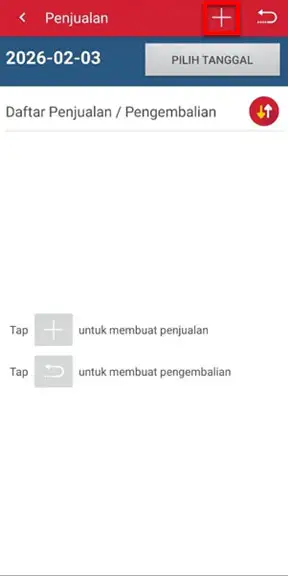
Input Pesanan ke iREAP POS Pro
Pelayan atau kasir menginput pesanan ke aplikasi iREAP POS:
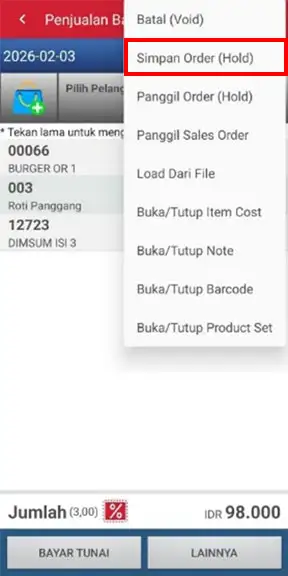
Klik tombol titik 3 > Pilih menu Simpan Order (Hold)
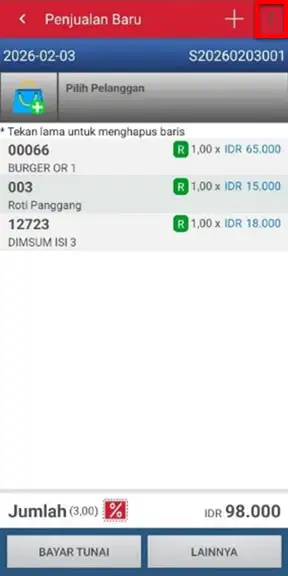
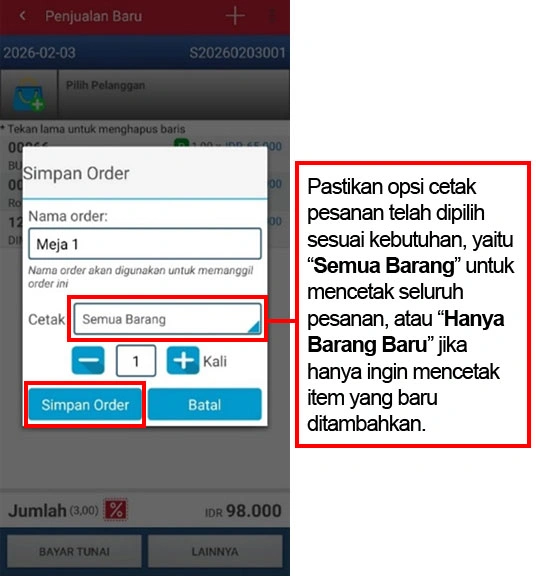
Masukkan nama order (misalnya: Meja 1, Table 5, atau nama pelanggan) > lalu klik Simpan Order
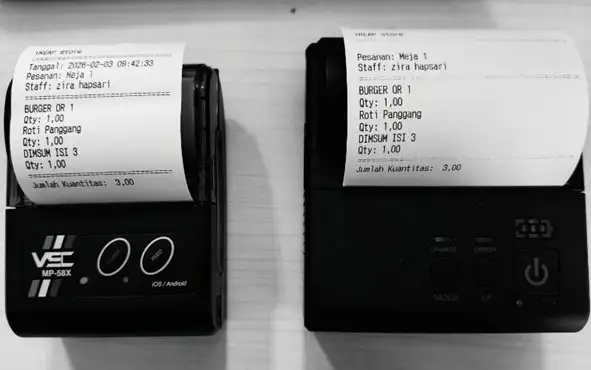
Pada tahap ini, sistem dapat langsung mencetak pesanan ke:
Printer kasir
Printer dapur
Pelanggan Selesai Makan dan Meminta Tagihan
Setelah selesai makan, pelanggan meminta bill/tagihan ke pelayan.

Panggil Pesanan yang Disimpan
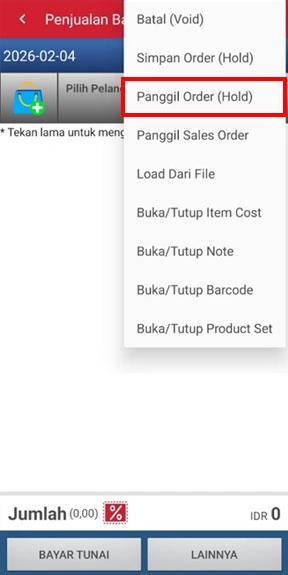
Kasir membuka daftar Hold order dengan cara klik tombol Panggil Order (hold) (pada step ini bisa saja pelayan yg datang ke meja atau pelanggan datang ke kasir langsung) , lalu:
Memilih pesanan sesuai nama/meja
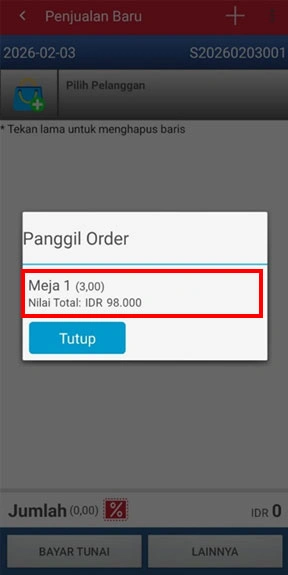
Memastikan kembali item pesanan
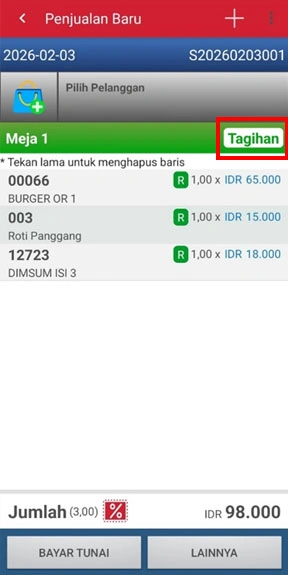
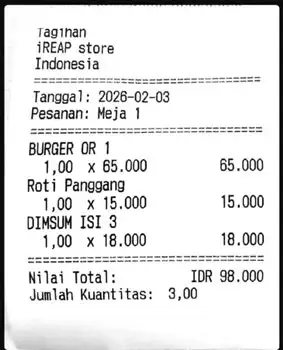
Pelanggan Melakukan Pembayaran
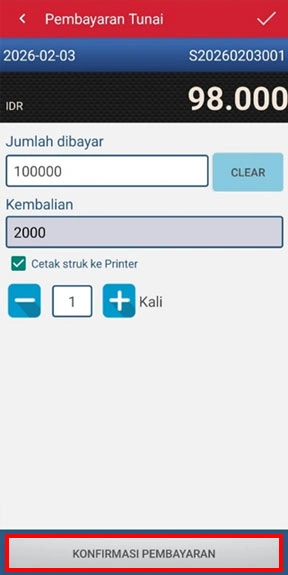
Pilih metode pembayaran yang digunakan pelanggan, seperti Tunai, Kartu, Metode Pembayaran lain yang tersedia lalu klik Konfirmasi Pembayaran.
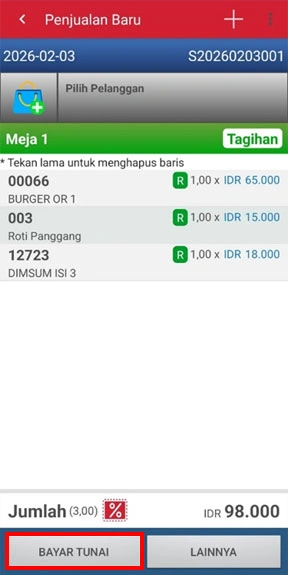
Tutup Transaksi dan Cetak Struk
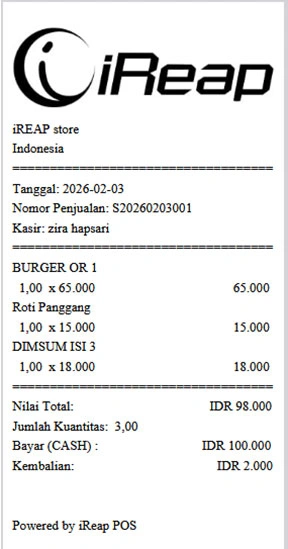
Setelah pembayaran dikonfirmasi:
CATATAN:
- Pastikan printer kasir dan printer dapur sudah terhubung dan disetting dengan benar
- Fitur cetak 2 printer berlaku untuk iREAP POS Pro & iREAP Helper
- Penamaan order (contoh: meja) sangat disarankan agar tidak tertukar
Dengan alur ini, operasional restoran menjadi lebih terstruktur, dapur menerima pesanan lebih cepat, dan proses penagihan ke pelanggan menjadi lebih mudah.
KASIR iREAP : iREAP adalah singkatan dari Integrated Retail Application,adalah suatu aplikasi yang di rancang dan dikembangkan untuk membantu anda dalam mengatur dan menjalankan operasional toko, yang terdiri dari Point Of Sales/ Sistem Kasir dan sistem yang mengelola barang.